Pages

Tampilkan postingan dengan label Tutorial Photoshop. Tampilkan semua postingan

Selasa, 18 Desember 2012

Basic Photoshop


Photoshop adalah sebuah software Aplikasi dari adobe yang berfungsi untuk mengedit gambar, manipulasi gambar dll, kemampuan photoshop memang tidak diragukan lagi karena kemampuannya yang luar biasa dan User Friendly.
Untuk menjalankan aplikasi ini pertama-tama Adobe Photoshop harus sudah terinstal dahulu di PC anda, jika sudah terinstal ada beberapa cara membuka yaitu dengan klik dua kali shortcut pada desktop

Atau melalu start menu yaitu start>All Program>Adobe Photoshop 

Setelah terbuka maka akan muncul tampilan lembar kerja photoshop


Mengenal Peralatan Photoshop
1. toolbox (tools windows)
barisan tools yang bisa anda manfaatkan untuk mengolah photo/gambar, terdiri dari tool untuk seleksi, kuas, kloning, memperbesar/memperkecil tampilan gambar, dll, jelasnya seperti dibawah ini


2. Option Bar
Berisi opsi-opsi dari tools yang ada di toolbox, ikon-ikon dalam barisan ini akan berubah sesuai tool yang anda pilih. Setiap opsi pasti terkait langsung dengan tool. Contoh berikut option dari Brush tools maka tampilan option di atas seperti berikut yang merupakan fungsi-fungsi dari brush tool tersebut


3. Palet
Digunakan sebagai perangkat bantu sehingga gambar bisa diedit lebih mudah dan cepat. Palet yang ada pada Photoshop, antara lain: Navigator, Info, Color, Swatches, Styles, History, Actions, Layers, Channels, Paths, Paragraph, Tool Preset dan Character


3. Penjelasan dari tiap tools pada toolbox
1) Tool Seleksi yang digunakan untuk menyeleksi area gambar tertentu
Marquee Tool: Rectangular (seleksi berbentuk persegi panjang), Elliptical (seleksi berbentuk elips dan lingkaran), Single Row (seleksi satu baris dengan tinggi satu pixel) dan Single Column (seleksi satu kolom dengan lebar satu pixel)
Magic Wand Tool , membuat seleksi otomatis pada gambar berdasarkan keadaan warna gambar itu sendiri. Bagian gambar yang mempunyai warna sama (atau hampir sama) akan diseleksi.
Lasso Tool membuat seleksi berdasarkan gerakan mouse. Polygonal : seleksi segi banyak. Magnetic : seleksi berdasar gerak mouse dikombinasikan dengan warna pada gambar.
Mask, channels dan path, digunakan untuk memanipulasi seleksi lebih lanjut (menyimpan seleksi, meload seleksi, seleksi dengan gradasi, dll).
Guide, Grid dan Ruler, digunakan agar seleksi lebih mudah dibuat dan mempunyai keakuratan yang tinggi.
2) Menulis, digunakan untuk membuat tulisan pada gambar. Anda bisa menggunakan Type Tool horizontal (tulisan mendatar), vertical (tulisan vertikal), horizontal mask (seleksi dengan bentuk tulisan mendatar), dan vertical mask (seleksi dengan bentuk tulisan vertikal). Untuk memanipulasi huruf dan paragraf lebih lanjut, Anda bisa menggunakan palet Character dan Paragraph.
3) Menggambar, digunakan untuk menggambar.
Pencil Tool , menghasilkan gambar seperti goresan pensil.
Brush Tool , menghasilkan gambar kuas. Pilihan air brush pada option bar membuat brush tool berfungsi seperti cat semprot. Penerapannya pada suatu tempat secara terus menerus mengakibatkan warna semakin banyak (menyebar) sampai pada titik jenuh (tidak ada perubahan lagi). Ukuran dan bentuk kuas dapat diubah melalui option bar.
History Brush Tool dan Art History Tool , menghasilkan gambar bentuk kuas dikombinasikan dengan history (langkah sebelumnya)
• Menggambar bentuk tertentu; Rectangle Tool (persegi panjang) , Rounded Rectangle Tool (persegi pangang dengan sudut tumpul) , Ellipse Tool (lingkaran dan elips) , Polygon Tool (segi banyak), Line Tool (garis), dan Custom Shape Tool (bentuk kompleks).
Path : menggambar kurva vektor (bukan bitmap) baik terbuka ataupun tertutup. Bentuk path bisa dimodifikasi lebih lanjut dengan mengubah posisi dan arah segmen dan kait.
4) Pewarnaan, digunakan untuk meramu warna.
Gradien Tool , memberi warna gradasi pada gambar. Warna yang digunakan bisa diedit
melalui option bar
Paint Bucket Tool , bisa memberi warna atau pattern/pola pada gambar
5) Perpindahan, digunakan untuk memindahkan gambar atau bagian yang diseleksi. Bisa dilakukan dengan tombol panah pada keyboard dan move tool.
6) Transformasi, digunakan untuk mengubah posisi, ukuran atau bentuk gambar. Modifikasi yang bisa dilakukan melalui menu Edit | Free Transform atau Edit | Transform antara lain:
Scale, mengubah besar skala/ukuran gambar
Rotate, memutar gambar
Skew, pergeseran. Misalnya mengubah bujur sangkar menjadi jajaran genjang
Distort, kombinasi antara skew dan scale
Perspective, sebagai contoh membuat bujur sangkar menjadi segitiga sama kaki atau jajaran
genjang
Flip, mencerminkan gambar baik secara horizontal maupun vertikal
7) Cropping, digunakan untuk mengubah gambar berupa memotong ataupun memperluas areanya. Selain itu bisa ditentukan resolusi, panjang dan lebar gambar yang baru pada hasil cropping. Dilakukan dengan Crop Tool .
8) Duplikasi. Digunakan untuk menduplikat (menggandakan) gambar atau pattern (pola).
Clone Stamp Tool digunakan untuk meenduplikasi area tertentu pada gambar
Pattern Stamp Tool digunakan untuk menduplikasi pattern (pola) pada gambar. Pattern adalah pola (berupa gambar kecil) yang disusun secara berurutan (grid) menghasilkan gambar yang lebih besar. Analogikan dengan ubin = pattern dan lantai = gambar.
9) Memperbaiki gambar, digunakan untuk menghilangkan atau mengganti bagian tertentu gambar yang tidak diinginkan.
Patch Tool : mengubah bagian tertentu pada gambar dengan gambar lain
Healing Brush Tool : mengubah bagian tertentu pada gambar dengan gambar lain. Kelebihannya dari patch tool adalah kemampuan untuk menyesuaiakan gambar baru (tekstur, pencahayaan dan bayangan) dengan lingkungan
10) Menghapus, digunakan untuk menghapus bagian tertentu gambar.
Eraser Tool menghapus
Background Eraser Tool menghapus gambar background
Magic Eraser Tool , menghapus dengan melakukan seleksi secara otomatis
11) Efek ketajaman dan Smudge.
Blur Tool , dipakai untuk mengaburkan gambar.
Sharpen Tool , dipakai untuk menambah ketajaman gambar.
Smudge Tool , dipakai untuk memberi efek smudge (seperti terkena gosokan tangan).
12) Efek fotografi.
Dodge Tool , digunakan untuk mengatur pencahayaan (exposure) agar lebih terang (light).
Burn Tool , digunakan untuk mengatur pencahayaan agar lebih gelap (dark).
Sponge Tool , digunakan untuk mengatur tingkat saturasi pada gambar.
13) Slice Tool , digunakan untuk memotong gambar menjadi bagian yang lebih kecil. Sering dipakai untuk membuat layout table pada halaman web (HTML).
14) Mengatur pencahayaan dan warna pada gambar lebih lanjut. Hal ini bisa dilakukan melalui menu Image | Adjustments.
Referensi 


Efek Api dengan PhotoShop


[1] Pertama-tama pilih File-New kemudian isikan, height = 400 pixels, width = 400 pixels
and resoulation of 72 dpi in the RGB mode. Seperti berikut :


[2] Sekarang Warnai dengan BackGround Hitam, dengan cara menekan Alt+delete pada keyboard
untuk mewarnai backgroundpastikan pada toolbox terpilih seperti berikut


[3] Sekarang ketikan Text sesuai keinginan anda, contoh teks yg saya ketikan On Fire dengan warna teks putih bisa dipilih di toolbar font diatas, tipe huruf bebas, tapi jika anda ingin jenis huruf seperti saya bias di download disini , seperti berikut :


[4] copy layer teks, dan pilih new layer
[5] sekarang susun layer sehingga tersusun seperti berikut


[6] warnai layer baru (layer 1) dengan warnai hitam, seperti tahap no dua tadi
[7] sekarang sorot layer teks Copy, kemudian pilih layer – Merge Down sehingga layer 1 dan layer teks copy bersatu menjadi Layer 1, seperti berikut :


[8] Pilih/ Select layer1 Klik Image>Rotate Canvas>90'CCW.
[9] sehingga terlihat seperti berikut.


[10] kemudian pilih Filter>Stylize>Wind. Dierection From the right, ulangi sekali lagi (dua kali)
[11] sekarang teks terlihat seperti berikut :


[12] Pilih layer1 Klik Image>Rotate Canvas>90'CW.
[13] dan gambar kembali ke semula.


[14] Kemudian Klik Filter>Blur>Gaussion Blur Apply setting berikut.


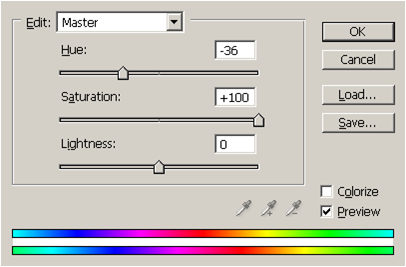
[15] sekarang kita warnai, dengan mengklick Image >Adjustments> Hue/Saturation atau tekan Ctrl+U
Apply setting berikut.


[16] sekarang gambar terlihat seperti ini.


[17] sekarang gandakan layer 1, sehingga menjadi layer 1 copy dan rubah Hue/Saturasi seperti tadi dan Apply Setting Berikut


[18] Sekarang rubah blending mode pada Layer1 copy.
Select Layer 1 copy, rubah blending mode to Color Dodge


[19] kemudian Select pada Layer 1 Copy kemudian Pilih Layer Merge Down
[20] atur layer seperti berikut


[21] Select layer teks dan Block teksnya dan rubah warna teks menjadi Hitam


[22] dan hasilnya gambar seperti berikut, kemudian pilih Layer>Flaten Image untuk menggabungkan semua layer.


Selasa, 11 Desember 2012

Membuat Efek Kertas Kusut dengan Photoshop

Tutorial kali ini sangat sederhana, yaitu membuat kertas kusut yang tertempel di dinding dengan Photoshop. Tehnik yang digunakan dalam tutorial kali ini diharapkan memberi penjelasan tentang bagaimana caranya menciptakan efek dan tekstur yang realistis menggunakan efek-efek yang terdapat pada Filter Gallery. Tutorial ini ditujukan untuk pemula dan tingkat menengah, dan diharapkan dapat dieksplor lebih jauh sehingga menciptakan karya-karya lain yang luar biasa. Lets get started!


Step 1

Mulai dengan membuat dokumen baru dengan settingan seperti gambar dibawah ini.


Step 2

Double-click layer 'Background' di layer palette, klik Ok pada jendela yang kemudian muncul. Langkah ini akan membuat layer 'Background' menjadi layer biasa. Jika sudah,kembali Double-click layer 'Background' untuk membuka Layer Styles. Pada jendela Layer Styles, check pada bagian Gradient Overlay dan Color Overlay. Atur settingan keduanya menjadi seperti yang terlihat pada gambar dibawah. Untuk bagian warna di Color Overlay, warna yang diberikan adalah #cbc18c.


Step 3

Pilih layer 'Background' kemudian klik Filter > Texture > Texturizer di Menubar. Pada jendela yang kemudian muncul, pilih efek Craquelure. Biarkan settingan sebagai default, kemudian klik Ok. Jika langkah-langkah diatas telah dilalui, layer 'Background' akan terlihat seperti gambar dibawah.


Step 4

Yap! Kita sudah selesai dengan backgroundnya. Sekarang saatnya membuat layer baru. Klik ikon 'New layer' di layer palette untuk membuat layer baru. Ubah nama layer menjadi 'Paper', dan isi dengan warna #d6d6d6 (Abu-abu). Jika sudah, pilih layer 'Paper' kemudian tekan tombol Ctrl+J di keyboard untuk menduplikasi layer tersebut. Secara default akan muncul layer dengan nama 'Paper copy'.

Klik layer 'Paper copy', kemudian klik Filter > Render > Cloud di Menubar. Langkah ini membuat layer 'Paper copy' dipenuhi oleh noise seperti asap.


Step 5

Masih pada layer 'Paper copy', tekan tombol G di keyboard untuk mengaktifkan Gradient tool. Pada control palette di bagian atas, atur settingan warna gradasi menjadi hitam/putih, style-nya menjadi linier, dan mode-nya menjadi Difference, kemudian tarik sembarang beberapa kali sampai kamu menemukan kekacauan seperti gambar dibawah ini.


Step 6

Pilih layer 'Paper copy', kemudian klik Filter > Stylize > Emboss. Biarkan settingan sebagai default, lalu klik Ok.


Step 7

Masih pada layer 'Paper copy', tekan tombol Ctrl+L (Level) di keyboard, kemudian tarik slider hitam dan putih kearah tengah. Tepat seperti gambar dibawah ini.


Step 8

Ubah blending mode dari layer 'Paper copy' menjadi Overlay. Maka kira-kira hasilnya akan seperti gambar dibawah ini.


Step 9

Pilih layer 'Paper' dan layer 'Paper copy' (tekan dan tahan tombol Shift untuk memilih lebih dari satu layer), kemudian tekan tombol Ctrl+T di keyboard untuk mengaktifkan Transform tool. Perkecil Ukuran kedua layer tersebut seperti gambar dibawah ini.


Step 10

Double-click pada layer 'Paper' untuk membuka Layer Styles. Check pada bagian Drop Shadow dan atur settingannya seperti gambar dibawah.


Step 11

Klik kanan pada tulisan 'Drop Shadow' di layer palette kemudian pilih Create Layer. Langkah ini akan membuat efek Drop Shadow yang kita berikan pada layer 'Paper' terpisah dan berdiri dengan layer-nya sendiri. Secara default, nama layernya akan menjadi 'Papers drop shadow'.


Step 12

Pilih layer 'Papers drop shadow', kemudian tekan tombol Ctrl+T di keyboard. Klik kanan pada area kerja lalu pilih Warp. Warp adalah mode transform yang memungkinkan kita membentuk kelengkungan pada objek menggunakan jaring-jaring bantu yang telah disediakan(lihat gambar).

Dalam kasus ini, saya membentuk shadow secara tidak simetris agar terlihat realistis dan tidak terkesan datar.


Step 13

Buat layer baru untuk objek perekat/selotip. Saya membuatnya menggunakan Rectangular Marque Tool (M). Objek selotip sengaja dimiringkan sedikit menggunakan Transform tool (Ctrl+T) untuk mendukung keseluruhan style.


Step 14

Tambahkan juga teks menggunakan Type tool (T) tepat diatas layer 'Paper copy'. Saya menggunakan font Segoe Script yang bergaya tulisan tangan. Font tersebut bisa diunduh gratis disini.


Hasil Akhir

Inilah hasil akhir yang kita dapat dari tutorial Photoshop kali ini. Semoga tutorial ini dapat membantu dan bermanfaat untuk proyek desain yang sedang atau akan kamu kerjakan.


Download this Tutorial 


Membuat Teks Berkesan 3D dengan Photoshop


Pada kesempatan kali ini, kita akan bahas bagaimana caranya untuk membuat efek berkesan 3 Dimensi dengan memanfaatkan pencahayaan, shadow, dan Layer Styles di Photoshop. Tutorial ini cocok untuk pemula dan tingkat menengah untuk memahami tehnik lighting dasar menggunakan Adobe Photoshop. Langsung saja kita mulai tutorialnya, selamat membaca dan mempraktekkan.


Step 1

Buat dokumen baru di Photoshop (Ctrl+N), ukuran 1000x1000 pixels, resolusi 300 DPI, dan mode warna RGB.


Step 2

ganti warna layer 'Background' dengan warna #494949.


Step 3

Buat sebuah teks, dalam hal ini saya membuat 'EFFECTS' menggunakan font Bebas Neue. Kamu bebas untuk menggunakan teks lain, it's just a sample! :)


Step 4


Klik ganda layer 'effects' untuk membuka jendela Layer Styles. Kemudian klik gradient Overlay pada Layer Styles : ubah blend mode menjadi Multiply, opacity menjadi 50% dan angle menjadi -65. Jika sudah, klik Ok untuk keluar dari jendela Layer Styles.


Step 5

Pada Layer Palette, klik ikon Add New Layer untuk membuat layer baru, beri nama layer baru dengan 'awal'. Kemudian tekan Ctrl+Klik pada thumbnail layer 'effects' untuk mengambil seleksi bentuk pada layer tersebut. Sementara seleksi aktif, klik kembali layer 'awal', tekan tombol D di keyboard untuk mengubah warna dasar menjadi hitam putih lalu tekan Alt + Delete untuk mengisi layer 'awal' dengan warna hitam.


Step 6

Duplikat layer 'awal' dengan menekan tombol Ctrl+J di keyboard, beri nama layer hasil duplikasi dengan 'akhir' dan posisikan layer 'akhir' seperti gambar dibawah. Jika sudah, drag layer 'awal' dan 'akhir' dibawah layer 'effects' (lihat gambar). Saya sengaja meng-hide layer 'effects' agar kita bisa melihat posisi layer 'awal' dan 'akhir' dengan jelas.


Step 7

Sekarang duplikat layer 'awal' berkali-kali dengan menekan tombol Ctrl+J sebanyak 15 kali (untuk 15 hasil duplikasi).


Step 8

Kemudian pada layer palette, klik layer 'akhir', tahan Shift di keyboard lalu klik layer 'awal' untuk menyeleksi layer-layer tersebut di layer palette. Jika sudah, klik kanan pada salah satu layer dan pilih Link Layers. Kamu akan melihat akan ada tanda rantai pada layer-layer yang diseleksi tadi.

Sementara semua layer tadi aktif dan nge-link, klik ikon Distribute Vertical Center kemudian klik ikon Distribute Horizontal Center untuk membuat layer-layer tadi tersusun sedemikian rupa. Lalu tekan tombol Ctrl+E untuk menggabungkannya dan ubah nama layer hasil penggabungan tadi menjadi 'shadow'.


Step 9

Klik layer shadow di layer palette, kemudian pilih Filter > Blur > Motion Blur, dan atur nilai pada jendela Motion Blur seperti gambar dibawah.


Step 10

Tekan dan tahan tombol Shift+tanda panah atas kemudian Shift+tanda panah kiri untuk membuat teks bergeser 10 px kebagian atas dan kiri (lihat gambar dibawah).


Step 11

Ubah blend mode layer 'shadow' menjadi Multiply dan Opacity menjadi 40%.


Step 12

Duplikat layer 'shadow', pada layer 'shadow copy' berikan juga efek motion blur sekali lagi. Tapi kali ini nilai distance-nya dirubah menjadi 70%


Step 13

Langkah selanjutnya, buat sebuah layer baru diatas layer 'Background' dan beri nama dengan 'lighting'. Pada layer 'lighting' berikan warna gradasi hitam ke putih dengan Gradient Tool (G) dan atur arahnya seperti gambar dibawah. Jika sudah, ubah blend mode-nya menjadi Overlay dan opacity-nya menjadi 50%.


Step 14

Sekarang kita kembali ke layer 'effects', klik ganda layer tersebut untuk membuka jendela Layer Styles. pada jendela Layer Styles, pilih Bevel and Emboss dan atur nilai-nilainya seperti gambar dibawah.


Step 15

Masih pada jendela Layer Styles untuk layer 'effects', klik pada Pattern Overlay. Kemudian klik tanda panah seperti yang diillustrasikan digambar dibawah untuk mendapatkan pattern dengan katagori Artist Surfaces. Pada contoh kasus ini, klik pada pattern bernama Washed Watercolor Paper. Ubah blending mode pada Pattern Overlay menjadi Multiply dan Opacity menjadi 75%.


Step 16

Terapkan juga efek Pattern Overlay pada layer 'Background'. Tapi kali ini pilih pattern dengan nama Hard Charcoal Light. Ubah juga blending mode menjadi Multiply dan Opacity menjadi 75%, jika sudah klik Ok untuk keluar dan jendela Layer Styles.


Hasil Akhir


Beginilah hasil akhir untuk tutorial Photoshop kita kali ini. Semoga dapat memberi inspirasi dan manfaat. Kamu dapat berimprovisasi lebih jauh menggunakan teknik-teknik pada tutorial kali ini, good luck all!