Kali ini saya memosting sebuah program Visual Basic untuk Unit Kegiatan Mahasiswa. Langsung saja ini Programnya :
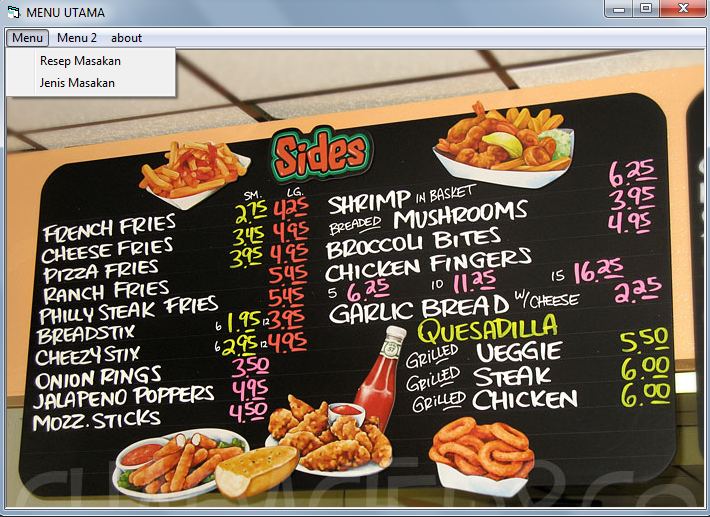
Tampilan Output :

Gambar diatas merupakan output dari MDIform 1.
source code:
Private Sub mAnggota_Click()
Form1.Show
End Sub
Private Sub mExit_Click()
en
End Sub
Private Sub mKegiatan_Click()
Form2.Show
End Sub
Private Sub mkgt_Click()
Form3.Show
End Sub


Tampilan Output :

Gambar diatas merupakan output dari MDIform 1.
source code:
Private Sub mAnggota_Click()
Form1.Show
End Sub
Private Sub mExit_Click()
en
End Sub
Private Sub mKegiatan_Click()
Form2.Show
End Sub
Private Sub mkgt_Click()
Form3.Show
End Sub

Setelah masuk Ke MDIform kita masuk ke Form 2 tepatnya di file Anggota kita harus mengisi data seorang anggota terlebih dahulu setelah menginputnya data yg telah kita input akan muncul pada sebuah data base "Anggota" yg telah kita buat sebelumnya
Source Code :
Private Sub Command1_Click()
Unload Me
End Sub
Private Sub CSimpan_Click()
Adodc1.Recordset.AddNew
Adodc1.Recordset!Nama = tNAMA.Text
Adodc1.Recordset!NIM = tNIM.Text
Adodc1.Recordset!Jurusan = tJURUSAN.Text
Adodc1.Recordset!Angkatan = tANGKT.Text
Adodc1.Recordset!Jabatan = tJABATAN.Text
Adodc1.Recordset!NO_Telpon = tNO.Text
Adodc1.Recordset.Update
MsgBox " Data Sudah Di simpan ..!!"
End Sub
Private Sub Form_Load()
Adodc1.RecordSource = "Select * From Data_Anggota"
Adodc1.Refresh
End Sub
gambar diatas adalah hasil output dari data yg kita input pada file anggota maka hasilnya seperti gambar diatas.

Gambar diatas merupakan Data Kegiatan dimana kita harus mengisi data yg sudah disediakan lalu data yg kita input maka akan muncul di data base "data kegiatan" yg sudah kita sediakan sebelumnya .
Source Code :
Private Sub CBatal_Click()
Unload Me
End Sub
Private Sub CSimpan_Click()
Adodc1.Recordset.AddNew
Adodc1.Recordset!Nama_Kegiatan = tNAMA.Text
Adodc1.Recordset!Tempat = TTempat.Text
Adodc1.Recordset!Waktu = TWaktu.Text
Adodc1.Recordset!Hari = CHari.Text
Adodc1.Recordset!Tanggal = CTanggal.Text
Adodc1.Recordset!Bulan = CBulan.Text
Adodc1.Recordset!Tahun = CTahun.Text
Adodc1.Recordset!Kontak = TKontak.Text
Adodc1.Recordset.Update
MsgBox " Data Sudah Di simpan ..!!"
End Sub
Private Sub Form_Load()
Adodc1.RecordSource = "Select * From Data_Kegiatan"
Adodc1.Refresh
CHari.AddItem "Senin"
CHari.AddItem "Selasa"
CHari.AddItem "Rabu"
CHari.AddItem "Kamis"
CHari.AddItem "Jum'at"
CHari.AddItem "Sabtu"
CHari.AddItem "Minggu"
CTanggal.AddItem "1"
CTanggal.AddItem "2"
CTanggal.AddItem "3"
CTanggal.AddItem "4"
CTanggal.AddItem "5"
CTanggal.AddItem "6"
CTanggal.AddItem "7"
CTanggal.AddItem "8"
CTanggal.AddItem "9"
CTanggal.AddItem "10"
CTanggal.AddItem "11"
CTanggal.AddItem "12"
CTanggal.AddItem "13"
CTanggal.AddItem "14"
CTanggal.AddItem "15"
CTanggal.AddItem "16"
CTanggal.AddItem "17"
CTanggal.AddItem "18"
CTanggal.AddItem "19"
CTanggal.AddItem "20"
CTanggal.AddItem "21"
CTanggal.AddItem "22"
CTanggal.AddItem "23"
CTanggal.AddItem "24"
CTanggal.AddItem "25"
CTanggal.AddItem "26"
CTanggal.AddItem "27"
CTanggal.AddItem "28"
CTanggal.AddItem "29"
CTanggal.AddItem "30"
CTanggal.AddItem "31"
CBulan.AddItem "Januari"
CBulan.AddItem "Febuari"
CBulan.AddItem "Maret"
CBulan.AddItem "April"
CBulan.AddItem "Mai"
CBulan.AddItem "Juni"
CBulan.AddItem "Juli"
CBulan.AddItem "Agustus"
CBulan.AddItem "September"
CBulan.AddItem "October"
CBulan.AddItem "November"
CBulan.AddItem "Desember"
CTahun.AddItem "2011"
CTahun.AddItem "2012"
CTahun.AddItem "2013"
CTahun.AddItem "2014"
CTahun.AddItem "2015"
CTahun.AddItem "2016"
CTahun.AddItem "2017"
CTahun.AddItem "2018"
CTahun.AddItem "2019"
CTahun.AddItem "2020"
End Sub
Gambar diatas merupakan gambar dimana data yg sudah kita input dari data kegiatan diatas maka akan muncul di database "Data Kegiatan" yg telah kita sediakan.

Gambar diatas merupakan hasil kegiatan yg telah kita input maka akan muncul di MSFlexgrid yg telah kita buat pada form 3 berikut seperti gambar diatas
Source Code :
Private Sub CHapus_Click()
Unload Me
End Sub
Private Sub CTampil_Click()
Adodc1.RecordSource = "Select * From Data_kegiatan where Nama_Kegiatan like '%" & TKegiatan.Text & "%'"
Adodc1.Refresh
baris = 1
While Not Adodc1.Recordset.EOF
fg1.Rows = fg1.Rows + 1
fg1.Row = baris
fg1.Col = 0
fg1.Text = baris
fg1.Col = 1
fg1.Text = Adodc1.Recordset!Waktu
fg1.Col = 2
fg1.Text = Adodc1.Recordset!Nama_Kegiatan
fg1.Col = 3
fg1.Text = Adodc1.Recordset!Tempat
fg1.Col = 4
fg1.Text = Adodc1.Recordset!Hari
fg1.Col = 5
fg1.Text = Adodc1.Recordset!Tanggal
fg1.Col = 6
fg1.Text = Adodc1.Recordset!Bulan
fg1.Col = 7
fg1.Text = Adodc1.Recordset!Tahun
fg1.Col = 8
fg1.Text = Adodc1.Recordset!Kontak
Adodc1.Recordset.MoveNext
baris = baris + 1
Wend
End Sub
Private Sub Form_Load()
fg1.Row = 0
fg1.Col = 0
fg1.Text = "No"
fg1.Col = 1
fg1.Text = "Waktu"
fg1.Col = 2
fg1.Text = "Nama Kegiatan"
fg1.Col = 3
fg1.Text = "Tempat"
fg1.Col = 4
fg1.Text = "Hari"
fg1.Col = 5
fg1.Text = "Tanggal"
fg1.Col = 6
fg1.Text = "Bulan"
fg1.Col = 7
fg1.Text = "Tahun"
fg1.Col = 8
fg1.Text = "Kontak"
fg1.ColWidth(0) = 500
fg1.ColWidth(1) = 900
fg1.ColWidth(2) = 3000
fg1.ColWidth(3) = 3000
fg1.ColWidth(4) = 1000
fg1.ColWidth(5) = 900
fg1.ColWidth(6) = 900
fg1.ColWidth(7) = 900
fg1.ColWidth(8) = 1500
End Sub
Mungkin hanya ini yg bisa saya kerjakan sekurangnya saya minta maaaf semoga teman-teman bisa puas dengan hasilnyaa yaa :)